Windows平台下安装GTK
GTK是纯C语言实现的一个图形库,最初是GIMP的专用开发库(GIMP Toolkit),后来发展为Unix-like系统下开发图形界面的应用程序的主流开发工具之一。GTK是自由软件,并且是GNU计划的一部分。自2019年2月6日起,GTK+改名为GTK。
官方推荐的是使用MSYS2来安装,MSYS2是基于Cygwin做的二次开发.功能和Cygwin类似,都是在windows上提供一个linux的shell.
安装MSYS2
到官网http://www.msys2.org/根据自己操作系统下载最新版本。然后按照安装提示安装即可。
完成后选择立即运行,在终端输入以下命令
1 | |
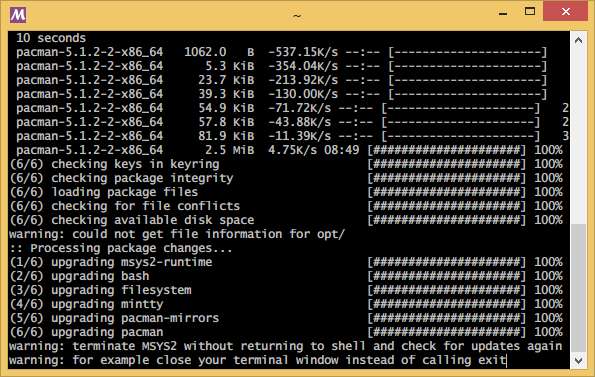 ·
·更新完成后关闭窗口,然后重启MSYS2 shell。输入以下命令
1 | |
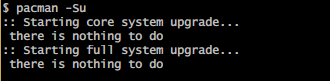
根据提示安装更新,直到没有提示要更新的包即可按照下一步操作
安装GTK +包及其依赖项
根据自己操作系统安装不用的包
要安装32位(i686)GTK,请运行以下命令:
1 | |
64位(x86_64)版本的运行以下命令:
1 | |
在安装的过程中会发现下载速度太慢了,并且要下载的文件也很多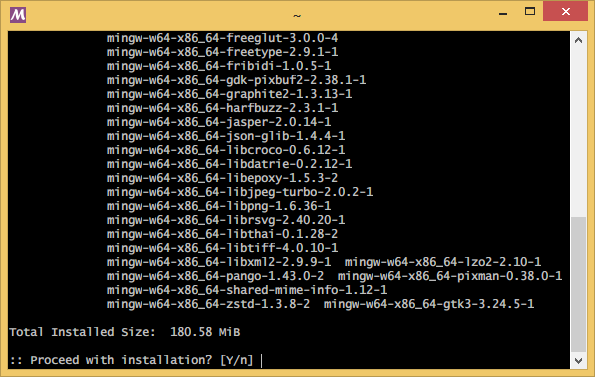
由于国内的网络环境所以我们得加上一些特殊手段,在msys2的安装根目录下,有一个home文件夹,里面有一个用户名命名的文件夹,点进去会发现有几个文件,只要修改.bashrc文件。在文件的末尾加上代理即可。
例如,我的msys安装在D盘的根目录,.bashrc文件就在D:\msys64\home\$USER,在.bashrc文件的末尾加上export http_proxy="proxy IP:port",安装完后记得要注释掉所添加的这行。
安装完后把自己的msys安装目录下gcc gtk二进制文件所在的目录添加进path环境变量
例如我的安装目录为D:\msys64,就把D:\msys64\mingw64\bin目录添加进path环境变量即可。